
Let’s see what an expert says 😀
Let’s see what an expert says 😀
% cat “food in cans”
cat: can’t open food in cans
% nice man woman
No manual entry for woman.
% “How would you rate Quayle’s incompetence?
Unmatched “.
% Unmatched “.
Unmatched “.
% [Where is Jimmy Hoffa?
Missing ].
% ^How did the sex change operation go?^
Modifier failed.
% If I had a ( for every $ the Congress spent, what would I have?
Too many (‘s.
% make love
Make: Don’t know how to make love. Stop.
% sleep with me
bad character
% got a light?
No match.
% man: why did you get a divorce?
man:: Too many arguments.
% !:say, what is saccharine?
Bad substitute.
% %blow
%blow: No such job.
% \(-
(-: Command not found.
$ PATH=pretending! /usr/ucb/which sense
no sense in pretending!
$ drink matter
matter: cannot create
1. Cài đặt:
– Fedora
$ sudo yum install gtk-recordmydesktop– Ubuntu
$ sudo apt-get install gtk-recordmydesktop– Tải source code tại địa chỉ http://recordmydesktop.sourceforge.net
Lưu ý: các bạn dùng KDE có thể dùng gói qt-recordmydesktop
2. Cách sử dụng:
Rất đơn giản. Bạn chỉ việc vẽ 1 hình chữ nhật bao phủ vùng cần quay rồi ấn record là xong

3. Tùy chỉnh:
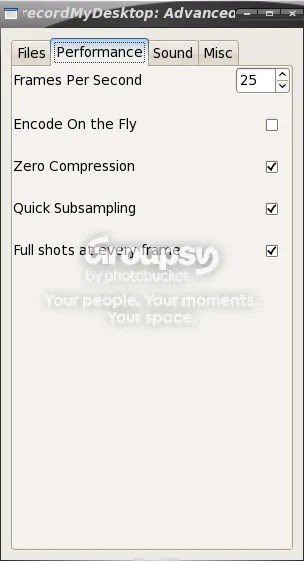
Ở phần này các bạn chỉ cần chú ý đến thẻ Performance trong Advanced. Mình sẽ hướng dẫn các bạn chỉnh thẻ Sound sau.
Các tùy chọn trong thẻ Performance:
– Frame per second: số khung hình gtk-recordmydesktop sẽ chụp trong 1 giây. Số hình càng lớn thì hình ảnh càng mượt, và tất nhiên càng chiếm nhiều tài nguyên. Tốt nhất nên đặt thông số này trong khoảng từ 15-30 
– Encode on the Fly: vừa quay vừa encode video => cực kì tốn tài nguyên 
– Zero Compression: ko nén các file tạm trong quá trình quay. Chọn mục này sẽ tiết kiệm được 1 số tài nguyên máy, bù lại ổ cứng của bạn sẽ đầy thêm chút xíu 
– Quick subsampling: có tác dụng giảm tải cho máy, đổi lấy việc màu sắc trong video sẽ ko được đẹp như thật 
– Full shots at every frame: Nếu có ý định quay phim các hiệu ứng 3D hoặc game thì đây là tùy chọn bắt buộc 
4. Thu âm khi quay phim
a. Thu âm từ software
– Cài đặt Jack
$ sudo yum install pulseaudio-module-jack alsa-plugins-jack jack-audio-connection-kit qjackctl– Thêm account của bạn vào nhóm pulse-rt và jackusers
$ sudo usermod -a -G pulse-rt,jackuser "tên_user"– Edit lại file /etc/security/limits.conf
@jackuser - rtprio 100

@jackuser - memlock 4194304

@pulse-rt - rtprio 100

@pulse-rt - nice -20
– Log out và log in trở lại.
– Xóa bỏ SUID bit cho pulseaudio
$ sudo chmod -s /usr/bin/pulseaudio– Tạo file ~/jackd.pa có nội dung như sau
#!/usr/bin/pulseaudio -nF
#
load-module module-jack-sink
load-module module-jack-source
load
-module module-native-protocol-unix
load-module module-volume-restore
load-module module-default-device-restore
load-module module-rescue-streams
load-module module-suspend-on-idle
.ifexists module-gconf.so
.nofail
load-module module-gconf
.fail
.endif
.ifexists module-x11-publish.so
.nofail
load-module module-x11-publish
.fail
.endif
– Kill tất cả pulseaudio daemon
$ killall pulseaudio– Mở Qjackctl bằng cách vào Application > Sound & Video > Qjackctl
– Chạy lại pulseaudio
$ pulseaudio -nF ~/jackd.pa– Đến đây các bạn có thể cấu hình lại jack 1 chút như hình sau

Tiến hành việc quay phim nào…
– Vào recordmydesktop > Advanced > Sound > chọn Use Jack for audio capture > chọn Pulseaudio Jack Sink:front-left (left hay right đều được [:-P]) > đóng lại và XONG 
b. Thu âm từ microphone
– Kiểm tra sound card và device của bạn, chú ý những phần mà mình tô đậm.
$ aplay -l

**** List of PLAYBACK Hardware Devices ****

card 0: Intel [HDA Intel], device 0: STAC92xx Analog [STAC92xx Analog]

Subdevices: 0/1

Subdevice #0: subdevice #0

card 0: Intel [HDA Intel], device 1: STAC92xx Digital [STAC92xx Digital]

Subdevices: 1/1

Subdevice #0: subdevice #0
– Ok. Bây giờ bạn vào gtk-recordmydesktop > Advanced > Sound. Chỉnh Channels thành 2, Frequency 44100 hoặc 48000.
– Trong phần device, các bạn gõ hw:x,y hoặc plughw:x,y, trong đó x là số card, y là số device. VD: hw:0,0 hoặc plughw:0,0
– Xong

